QR Code
O que é?
O QR Code, é um código de barras bidimensional para respostas rápidas que pode ser escaneado por qualquer smathphones ou outros dispositivos móveis que possuam câmera.
Qual a Finalidade?
O Governo de Minas Gerais, traz a obrigatoriedade de os convenentes e organizações da sociedade civil inserirem QR Code em placas de obras e na plotagem veículos automotivos, tratores, ciclos e outros veículos terrestres, objetos de convênios de saída, de termos de fomento e de termos de colaboração.
O convenente e a organização da sociedade civil parceira devem realizar o download da imagem do Qr Code NO INSTRUMENTO e redimensioná-la na placa de obra ou plotagem do veículo conforme manual de identidade visual do Governo de Minas Gerais.
A implementação QR Code no Sigcon-Saída foi realizada com o objetivo de melhorar ainda mais a transparência de Convênios de Saída e Parcerias MROSC, permitindo à sociedade acompanhar a aplicação dos recursos públicos.
O QR CODE gerado no Portal da Transparência de Convênios de Saída e Parcerias MROSC possui dados e informações sobre:
Como acessar o QR Code?
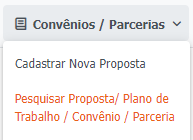
1. Acesse Sigcon-Saída e, no menu de navegação, entre em:
“Convênios/Parcerias > Pesquisar Proposta / Plano de Trabalho / Convênio / Parceria”
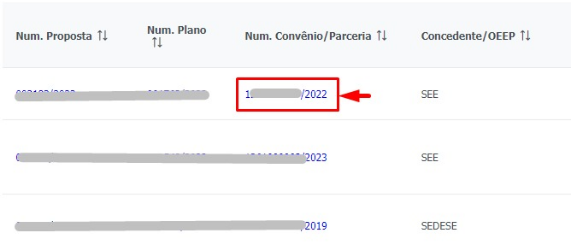
2. Nos resultados da pesquisa, clique no número do Convênio/Parceria desejado:
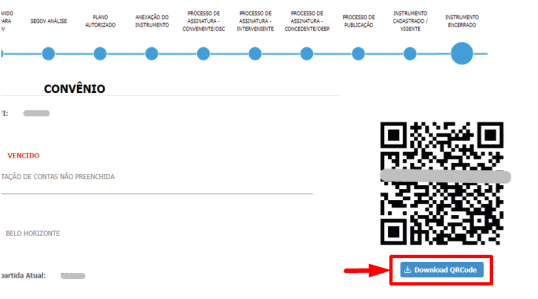
3. O QR Code será exibido no canto direito da tela. Para baixar o arquivo, clique em “Download QRCode”
4. Para acessar o QR Code, utilize o seu celular ou outro dispositivo móvel. Abra o aplicativo da câmera e aponte para o QR Code do instrumento desejado. Clique no link reconhecido pela câmera (em amarelo na imagem abaixo).
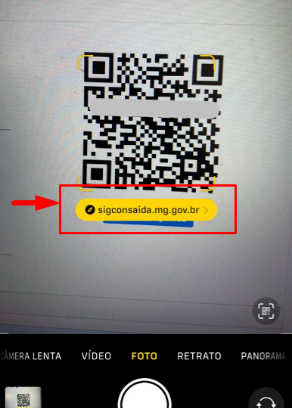
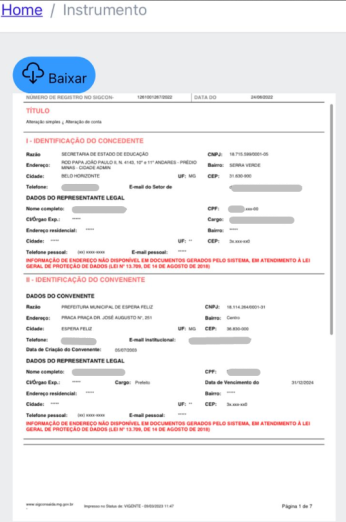
5. Uma página do Portal de Transparência de Convênios e Parcerias MROSC será aberta com os dados do instrumento em PDF. Se desejar, clique em “Baixar” para fazer o download em PDF do arquivo.